


设计师快速起步
DFC Bridge 约定如何读懂设计。Figma 保存布局与外观,稳定名称和简短标签补充缺失的含义,让别人不问作者也能找到设计决定。
从一个真实页面开始,不必先读完整规范。以下五步说明基本关系,其余交付要求再用清单检查。
团队为什么需要这些信息?图解入门用真实 Figma 截图说明疑问与交付决策。
文件需要回答什么
标题为“文件需要回答什么”的章节设计中应该清楚:
- 当前是哪一个页面和状态;
- 哪些准备好的宽度属于同一页面;
- 哪些图层代表同一个元素;
- 每个链接或按钮会做什么;
- 哪些内容可编辑、属于装饰或需要导出。
一个小例子
标题为“一个小例子”的章节假设宽屏和窄屏上的联系按钮都打开同一联系表单。文件应表明:这是同一页面的两个版本,按钮及对应模态框相同,而非两份无关设计。
之前:没有会议就看不懂
标题为“之前:没有会议就看不懂”的章节desktop frame-42 heading button
mobile-final-2 group-91 title从这些名称看不出它们是否属于同一页面、哪些元素相同,也看不出按钮的作用。
之后:文件能够自我说明
标题为“之后:文件能够自我说明”的章节括号前是图层名称。括号内的标签补充含义:[page=home] 标识页面,[action=modal:contact-modal] 说明按钮动作及目标。标签写在图层名称中,不是界面上显示的文字。
home [page=home] [bp=1440] [view=default]  hero [section=home-hero]    hero-title    contact-button [action=modal:contact-modal]  contact-modal [modal=contact-modal]
home [page=home] [bp=375] [view=default]  hero [section=home-hero]    hero-title    contact-button [action=modal:contact-modal]  contact-modal [modal=contact-modal]
这是简化的层级片段:两个宽度都保留按钮和真实目标。仍须准备原生布局及窗口行为。
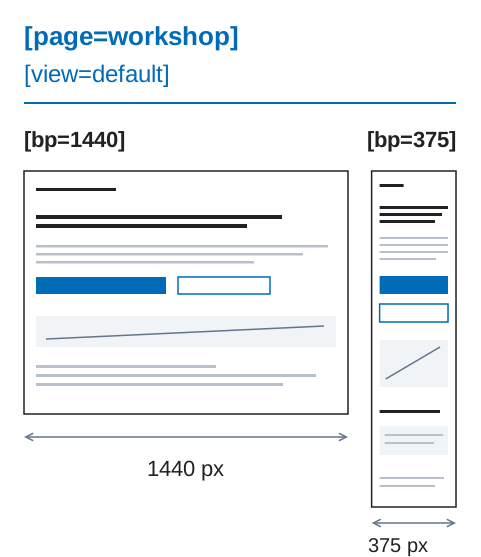
五个步骤准备文件
标题为“五个步骤准备文件”的章节1. 命名页面
标题为“1. 命名页面”的章节先找到包含一个页面版本的画框,这就是页面根图层。为它写下稳定的页面名、宽度和状态:
home [page=home] [bp=1440] [view=default]只有在真实路径已知时才添加 [route=/real-path]。不要为了填标签而编造地址。
2. 使用稳定的图层名称
标题为“2. 使用稳定的图层名称”的章节使用简短的英文 kebab-case 名称:
hero-titleproduct-gridcontact-button同一逻辑元素在各宽度中使用同一名称。应能直接找到各宽度的 hero-title,而不必根据外观猜测。不要在名称中加入 -mobile、-desktop 或宽度。
3. 展示重要宽度
标题为“3. 展示重要宽度”的章节准备团队要实现的宽屏和窄屏版本。保持 [page]、[view] 一致,在 [bp] 中写下准备好的宽度。
默认保留相同元素及其语义父级。尺寸、同一父级内的顺序和可见性可以变化。不同构成需要明确映射,而不是设备专用名称。
4. 说明链接和动作
标题为“4. 说明链接和动作”的章节用 [href] 表示跳转,用 [action] 表示界面变化:
email-link [href=mailto:sales@example.com]contact-button [action=modal:contact-modal]本地动作应在声明范围内有对应目标。此处可从按钮动作找到 [modal=contact-modal]。地址或动作尚未确定时,用 [link] 或 [control] 标记草稿,并记录问题和负责人;不要编造目标。
5. 检查交付
标题为“5. 检查交付”的章节请没有参与文件制作的人回答:
- 这是哪个页面和状态?
- 哪些宽度属于它,哪些图层相对应?
- 每个交互元素会做什么?
- 哪些内容应保持可编辑或需要导出?
如果仍需口头解释,就补充名称、关系或状态,再复查。随后完成设计师清单。名称清楚不等于布局或实现已经就绪。
只添加 Figma 没有保存的含义
标题为“只添加 Figma 没有保存的含义”的章节用 Figma 原生设置表达布局、外观与组件属性,不要重复写成标签。hero-title 这样的稳定名称若已说明含义,就不需要额外标签。
数据模式、复杂响应式变换及详细行为写入结构化 bridge 契约,不要编造标签或使用冗长的图层名称。
如果你在现有产品中工作
标题为“如果你在现有产品中工作”的章节先从一个新区块开始,不要为周围的旧文件编造页面元数据。团队落地指南介绍了后续做法。