


DFC Bridge 示例
当设计问题已经明确时,使用这些简短示例。每个示例只说明一个问题、一个修正和一个原因。选择与你当前任务相符的示例,不必按顺序阅读。
交付决策图解入门:团队疑问、决策原因与真实 Figma 截图。
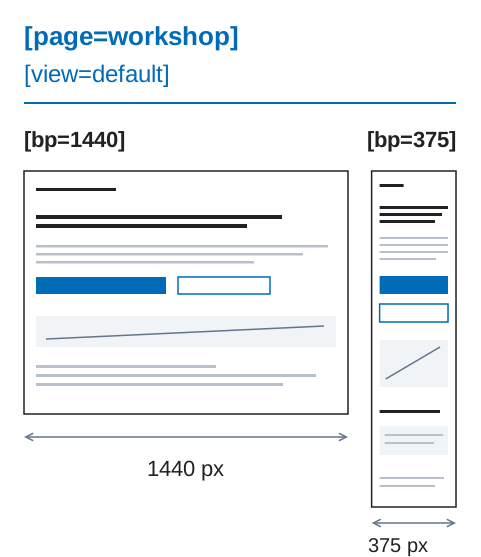
1. 页面和宽度
标题为“1. 页面和宽度”的章节问题: 文件中有互不关联的 desktop 和 mobile-final-2 根图层。
使用:
home [page=home] [route=/] [bp=1440] [view=default]home [page=home] [route=/] [bp=375] [view=default]相同的 [page] 和 [view] 表示准备好的宽度属于同一页面。[bp] 记录每个根图层展示的宽度。
2. 不同宽度使用同一个名称
标题为“2. 不同宽度使用同一个名称”的章节问题: hero-title-mobile 看起来像一个新元素。
使用:
hero-title尺寸或位置可以变化,但稳定名称能让人识别同一个逻辑元素。

3. 页面区块
标题为“3. 页面区块”的章节直接在页面中制作区块时使用 [section]:
product-results [section=product-results] product-grid [collection=products]来自 Page Sections 库的实例已经有源组件。如果当前图层不是区块边界,就不要重复添加区块键。

4. 链接还是动作
标题为“4. 链接还是动作”的章节使用 [href] 表示跳转,使用 [action] 表示当前界面发生变化:
catalog-link [href=/catalog]filter-button [action=state:filters-open]不要给按钮使用假的 href,也不要给普通链接使用假的动作。

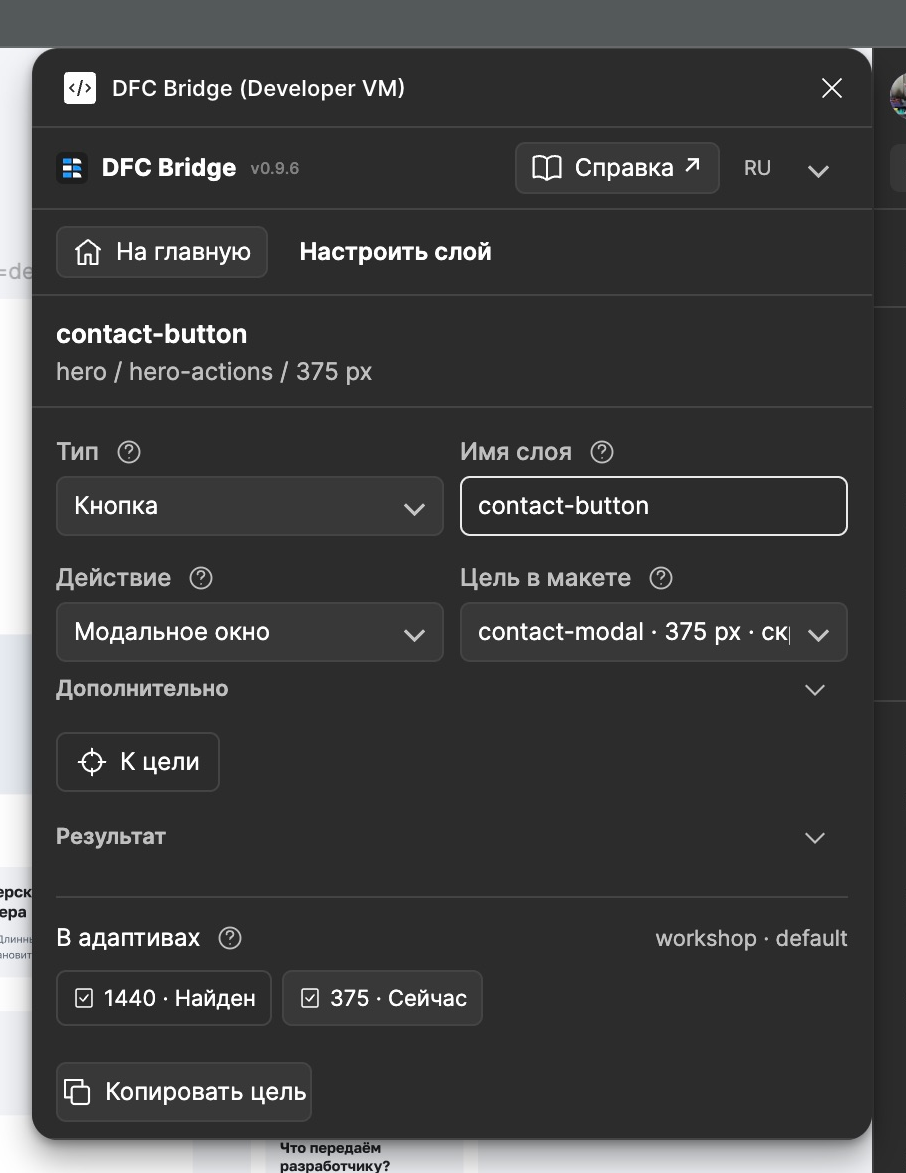
5. 按钮和模态窗口
标题为“5. 按钮和模态窗口”的章节动作指向模态窗口的稳定标识:
contact-button [action=modal:contact-modal]
contact-modal [modal=contact-modal]  modal-title  close-button
同一个 UI Kit 按钮可以在不同位置执行不同动作。动作属于页面中的实例,而不是共享组件的名称。
6. 有意义的结构
标题为“6. 有意义的结构”的章节问题: 相邻图层只是因为被同时选中才被分在一起。
使用:
hero hero-copy hero-title hero-subtitle hero-actions contact-button每个容器都应有实际作用:内容、布局、裁剪、背景或交互区域。详细规则请看设计规则和容器规则。
7. 真实内容
标题为“7. 真实内容”的章节展示可能改变布局的数据:
product-card product-title product-price product-image检查短、长、空、加载和错误状态。不要用一张最终构图图片替代会变化的内容。

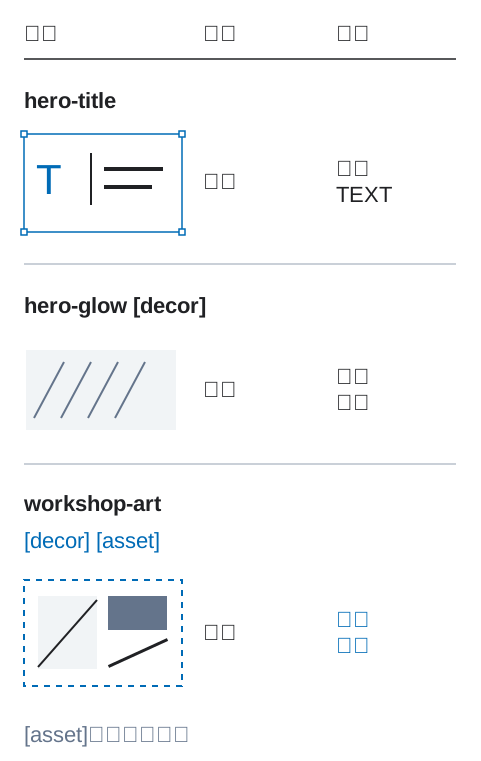
8. 内容、装饰和导出
标题为“8. 内容、装饰和导出”的章节在准确的视觉图层上使用最短且清晰的规则:
product-imagehero-glow [decor]campaign-illustration [asset][decor] 表示视觉作用,[asset] 表示整个视觉作为一个资源交付。如果两个说明都成立,同一图层可以同时使用两个标签。
如何使用示例目录
标题为“如何使用示例目录”的章节找到与你的文件相符的问题,采用最小的适用写法,然后按设计师清单检查选定的交付范围。
图层名称不能代替完整的行为说明。数据、反应、动效和无障碍决策应写入结构化交付契约。从仓库中可验证的 validator/examples/bridge-contract.valid.json 文件开始。文章中的说明性示例和单个模块片段并不构成完整交付。